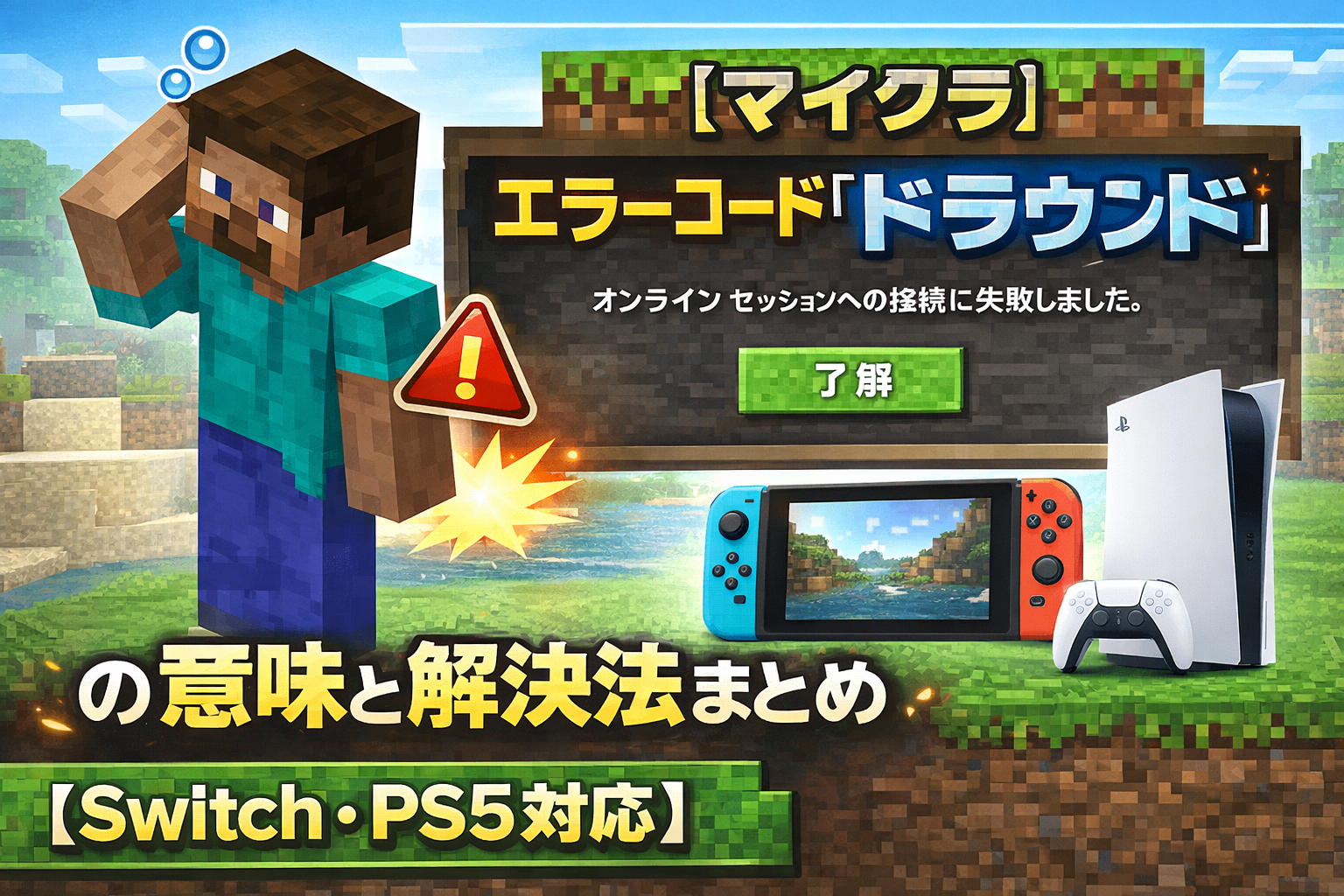
マインクラフトをプレイしていたら、突然「エラーコード:Drowned(ドラウンド)」という表示が出て、ゲームが進まなくなった…そんな経験はありませんか?
特にSwitchやPS5などのコンソール版では、この謎のエラーに悩まされる人が急増中です。
「Drownedって何?」「マルチプレイできない!」「どうやって直せばいいの?」と困ってしまったあなたのために、この記事ではDrownedエラーの原因から今すぐできる解決方法まで、画像や表を交えてわかりやすく解説します。
保護者の方やお子さんでも理解できるよう、専門用語はなるべく使わず、簡単な言葉でまとめています。
今すぐ安心してマイクラを楽しめるように、正しい対処法をチェックしていきましょう!
- 人気ゲームランキング
 ゲームソフト
- ゲームソフト
- ゲームソフト
- ゲームソフト
- ゲームソフト
- ゲームソフト
- ゲームソフト
- ゲームソフト
- ゲームソフト
- ゲームソフト
- ゲームソフト
- ゲームソフト
- ゲームソフト
- ゲームソフト
- ゲームソフト
- ゲームソフト
- ゲームソフト
- ゲームソフト
- ゲームソフト
- ゲームソフト








Switch・PS5で「エラーコード ドラウンド」が出る原因とは?
エラーコード「Drowned」の意味とは?
マインクラフトで表示される「エラーコード:Drowned(ドラウンド)」は、主にMicrosoftアカウントとの通信エラーに関連する問題です。
「Drowned」はもともとマイクラのモンスターの名前ですが、ここでは**「ログインや認証に失敗した」ことを表すエラーコード**として使われています。
多くの場合、「サーバーに接続できません」や「Microsoftアカウントにログインできません」といった状況でこのエラーが出現します。
このようなエラーは、インターネットの接続不良、アカウントの連携不備、または一時的なサーバー障害が原因で発生します。
なぜSwitchやPS5で発生しやすいのか?
このエラーは特にコンソール版(SwitchやPS5など)で多く報告されています。
理由のひとつは、これらのプラットフォームではMicrosoftアカウントを別途ログインさせる必要があるためです。
PC版では自動的にサインインできるケースも多いですが、コンソール版ではゲーム本体とは別にMicrosoftの認証が必要で、その過程で問題が起きやすいのです。
また、子ども用アカウントなどでは保護者の許可設定などの影響も受けるため、より複雑になります。
Microsoftアカウントとの関係
「ドラウンド」エラーの原因は、Microsoftアカウントとの連携エラーであることが大半です。
SwitchやPS5でマインクラフトを遊ぶには、NintendoアカウントやPlayStation Networkアカウントとは別に、Microsoftのアカウントが必要になります。
このアカウントが正しくログインされていなかったり、接続が一時的に切れていたりすると、「ドラウンド」のようなエラーが表示されます。
また、同じMicrosoftアカウントで複数のデバイスにログインしていると、競合が発生してログインできなくなることもあります。
インターネット接続エラーの可能性
もうひとつの大きな原因は、インターネット接続の不安定さです。
SwitchやPS5ではWi-Fi接続を利用していることが多く、電波状況が悪いと通信がうまくいかず、認証エラーとして「Drowned」が表示されることがあります。
特に自宅のルーターの再起動や接続先の変更で改善することも多く、「Wi-Fiが一時的に落ちていた」というシンプルな原因も少なくありません。
Minecraftのバージョンや更新状態もチェック!
最後に確認すべきなのがゲームのバージョンが最新かどうかです。
Minecraftは頻繁にアップデートされており、古いバージョンのままになっていると、サーバーとの接続に不具合が起きやすくなります。
自動更新をオフにしている場合や、Wi-Fi接続が弱くてアップデートに失敗していた場合などは、最新バージョンにアップデートすることで「ドラウンド」エラーが解決することがあります。
Switch版マイクラで「ドラウンド」エラーが出た時の対処法
Switchの再起動で直るケースとは?
意外と多いのが、Switch本体の再起動だけでエラーが解決するケースです。
一時的にメモリやネットワークの情報がバグっていると、正しくアカウント認証が行われずに「ドラウンド」エラーが出てしまいます。
電源ボタンを3秒ほど長押しし、「電源オプション」から「再起動」を選びましょう。
その後、再びマイクラを起動し、Microsoftアカウントに再ログインすることで正常に動作することがあります。
Microsoftアカウントから再ログインする手順
Switch版で「Drowned」エラーが出た場合、Microsoftアカウントを一度サインアウトして再ログインすることで解決することが多いです。
マイクラのホーム画面で「設定」→「プロフィール」→「Microsoftアカウントからサインアウト」を選びましょう。
その後、表示されるQRコードをスマホやPCで読み取り、表示されたURLにアクセスして再度サインインします。
特にアカウントのパスワード変更後などは、再認証が必要なことがあります。
インターネット接続の確認方法(Wi-Fiルーターも確認)
SwitchはWi-Fi接続が主流のため、接続状況が悪いと「ドラウンド」エラーが出やすくなります。
Switch本体の「設定」→「インターネット」→「接続テスト」で、現在の通信状況を確認しましょう。
また、Wi-Fiルーターの電源を一度切って30秒待ち、再び入れ直す「ルーター再起動」も効果的です。
通信速度が遅かったり、NATタイプが「D」や「F」のように制限されている場合は、ポート開放なども検討する必要があります。
子ども用アカウントで起きる制限の解除方法
Microsoftのファミリーアカウント設定で、子どものアカウントにオンラインプレイの制限がかかっている場合、サーバー接続に失敗して「Drowned」が出ることがあります。
保護者アカウントでMicrosoftのファミリー設定ページにアクセスし、「プライバシーとオンラインの安全性」から「他のプレイヤーと一緒にプレイできる」をオンにするなど、適切な設定を行いましょう。
それでも直らない時の対処法
ここまでの手順を試しても改善しない場合は、一度ゲームを完全に削除して再インストールすることを検討しましょう。
ただし、ワールドデータを失わないように、クラウドに保存しておくか、事前にバックアップを取りましょう。
また、Switchやマインクラフトに関する公式の障害情報が出ていないかも確認してください。
任天堂公式サイトやマイクラ公式のTwitter/Xアカウントなどをチェックすると、リアルタイムの障害情報がわかる場合もあります。
PS5版マイクラで「ドラウンド」エラーが出た時の対処法
PS5本体のネット接続を確認しよう
PS5でマインクラフトを遊んでいて「Drowned」エラーが出るとき、まず確認すべきはインターネット接続が安定しているかどうかです。
「設定」→「ネットワーク」→「接続状況を確認」で、IPアドレスやNATタイプ、通信速度をチェックできます。
NATタイプが「3」などの場合、通信が制限されていることが多く、マルチプレイに影響を及ぼします。
この場合は、ルーター側でポート開放設定やDMZ設定を行うことで改善されることがあります。
PSNとMicrosoftアカウントの連携を見直す
PS5では、PSNアカウントとMicrosoftアカウントの両方が必要です。
マインクラフト内でMicrosoftアカウントにログインする際に問題があると、「Drowned」エラーが表示されます。
一度アカウントをログアウトし、再びログインを試みましょう。
もしすでに他のデバイスで同じMicrosoftアカウントを使っている場合は、先にそちらからログアウトしておくとスムーズです。
キャッシュクリアと再起動手順
PS5では、キャッシュが原因で通信が不安定になることがあります。
PS5の完全シャットダウン(「電源を切る」)を行い、電源ケーブルを抜いて30秒待ってから再起動することで、キャッシュがクリアされ、エラーが解消されることがあります。
この方法は、単なるスリープモードの再起動ではなく、完全な電源オフをするのがポイントです。
セーブデータやアカウントの切り替えで解決できる?
まれに、セーブデータが破損していたり、特定のユーザーアカウントに問題があるケースもあります。
別のユーザーアカウントを作成してログインしたり、クラウド上のセーブデータを削除してローカルデータで起動することで解決することもあります。
特定のワールドでのみ起きる場合は、そのワールドデータに問題がある可能性が高いです。
PlayStation側の障害情報をチェックしよう
最後に、PlayStation Network(PSN)やMicrosoftのサーバーで障害が発生している場合もあります。
PSNのサービス状況ページや、Minecraft公式のサーバーステータスを確認しましょう。
特に深夜や大型アップデート直後は一時的にアクセスが集中して障害が出ることもありますので、数時間待つだけで解決する場合もあります。
マイクラ全体でよくある通信エラーと共通の解決策まとめ
「Unable to connect to world」の対処法
マイクラで「Unable to connect to world(ワールドに接続できません)」というエラーが表示されることがあります。
これは、マルチプレイをしようとして他の人のワールドに入れなかった時に出やすいエラーです。
原因としては、相手のワールドがオフラインになっている、または自分や相手の通信環境が不安定なことが考えられます。
対処法としては、自分と相手のどちらもゲームや端末を再起動してみること、またWi-Fiの接続状態を見直すことが大切です。
加えて、マイクラや本体のソフトウェアを最新にしておくことで、互換性による不具合も防げます。
NATタイプによる影響とは?
マインクラフトのマルチプレイでエラーが発生する大きな原因のひとつが、「NATタイプ(ネットワークアドレス変換)」の違いです。
NATタイプは通信の自由度を表すもので、タイプ1(オープン)が最も安定し、タイプ2(モデレート)、タイプ3(ストリクト)になるほど制限が多くなります。
特にタイプ3では、フレンドと接続できなかったり、エラーが頻発することがあります。
NATタイプは各ゲーム機のネットワーク設定から確認できます。
必要に応じて、ルーターでポート開放やUPnP(ユニバーサルプラグアンドプレイ)の設定を見直すことで、NATタイプの改善が可能です。
Minecraftサーバー側の問題もある?
自分の端末やネット環境に問題がない場合でも、マインクラフトのサーバー側で不具合が起きている可能性があります。
特に大型アップデートやメンテナンス中は、Microsoftアカウントにログインできなかったり、世界に接続できなかったりすることがあります。
このような場合は、プレイヤー側でできることは限られており、時間をおいて再接続するのが一番の解決策です。
最新の情報は、Minecraft公式のサポートページや、公式X(旧Twitter)アカウントをフォローして確認するのがおすすめです。
アカウントの「年齢設定」が影響することも
意外と見落としがちなのが、Microsoftアカウントの「年齢設定」です。
13歳未満のアカウントでは、オンライン機能に制限がかかっていることが多く、フレンドとのマルチプレイやサーバー接続ができないことがあります。
このような場合は、ファミリー設定から保護者が制限を緩めてあげる必要があります。
「プライバシーとオンラインの安全性」の設定で、「他のプレイヤーと通信する」「他人の作ったワールドに入る」などを「許可」に変更しましょう。
困ったときの最終手段!マイクラ公式サポートの使い方
Minecraft公式サポートの場所と問い合わせ手順
マインクラフトでどうしてもエラーが解決できないときは、公式サポートに問い合わせることができます。
公式サポートはヘルプセンター(https://help.minecraft.net/)にアクセスすることで利用可能です。
ページ内の「お問い合わせ」や「チケットを送信」という項目から、自分のエラー状況を詳しく入力して送信することで、サポートチームが対応してくれます。
スクリーンショットやエラーコードを一緒に送ると、よりスムーズに対応してもらえます。
Microsoftサポートとの連携方法
マイクラの問題がMicrosoftアカウントに関係している場合は、Microsoftのサポートチームにも連絡する必要があります。
アカウントのログインができない、セキュリティ設定の問題があるといった場合は、Microsoftサポートから問い合わせましょう。
チャットサポートや電話サポートなども選べるので、早く解決したい人におすすめです。
サインインした状態で問い合わせると、個別対応も受けやすくなります。
日本語で質問できる?問い合わせ時の注意点
公式サポートは英語でのやりとりが基本になることもありますが、日本のユーザーには日本語対応のサポートも用意されています。
ただし、返信に少し時間がかかる場合もあるため、なるべく丁寧に状況を伝えるようにしましょう。
「いつから」「どんな状況で」「何を試したか」を具体的に書くことで、対応がスムーズになります。
翻訳ツールを活用して英語でも書いておくと、返答が早くなることもあります。
サポートを使う前に試すべきこと
問い合わせの前に、まず以下のような基本的な対処を試しておくことをおすすめします:
-
本体とゲームの再起動
-
Microsoftアカウントの再ログイン
-
Wi-Fiやルーターの確認
-
ゲームや本体のアップデート確認
-
アカウントのプライバシー設定チェック
これらを実施してからサポートに連絡すると、「もう試しましたか?」というやりとりを省くことができ、スムーズです。
エラーを防ぐ日常のチェックポイント
最後に、今後同じようなエラーが起きないために、以下の点を日常的に意識しておくとよいでしょう:
| チェック項目 | 内容 |
|---|---|
| ソフトの自動更新をオンにしているか? | ゲームのバージョンは常に最新に |
| Microsoftアカウントに問題はないか? | パスワード忘れや設定変更に注意 |
| ルーターは定期的に再起動しているか? | 長期間電源を入れっぱなしはNG |
| お子様アカウントの設定は適切か? | オンラインプレイが許可されているか確認 |
| 公式情報を定期的にチェックしているか? | アップデートや障害情報を確認しよう |
【マイクラ】エラーコード「ドラウンド」の意味と解決法まとめ【Switch・PS5対応】のまとめ
マインクラフトで突然表示される「エラーコード:Drowned(ドラウンド)」は、多くのプレイヤーが経験するトラブルのひとつです。
特にSwitchやPS5などのコンソール版では、Microsoftアカウントの連携ミスやインターネット接続の不安定さが原因で発生することが多く、対処法を知らないと焦ってしまうものです。
本記事では、Drownedエラーの意味から原因、SwitchやPS5ごとの解決法、通信エラー全般の対応、さらには公式サポートの使い方まで、徹底的にわかりやすく解説しました。
再起動、再ログイン、通信確認といった基本的なステップを踏むだけで、多くの問題は解消できます。どうしても改善しない場合は、公式サポートを頼るのも安心な方法です。
何より大切なのは、「焦らず、一つずつ確認していくこと」。マイクラはアップデートや仕様変更も多いため、常に最新の情報にアンテナを張っておくこともトラブル回避の近道です。