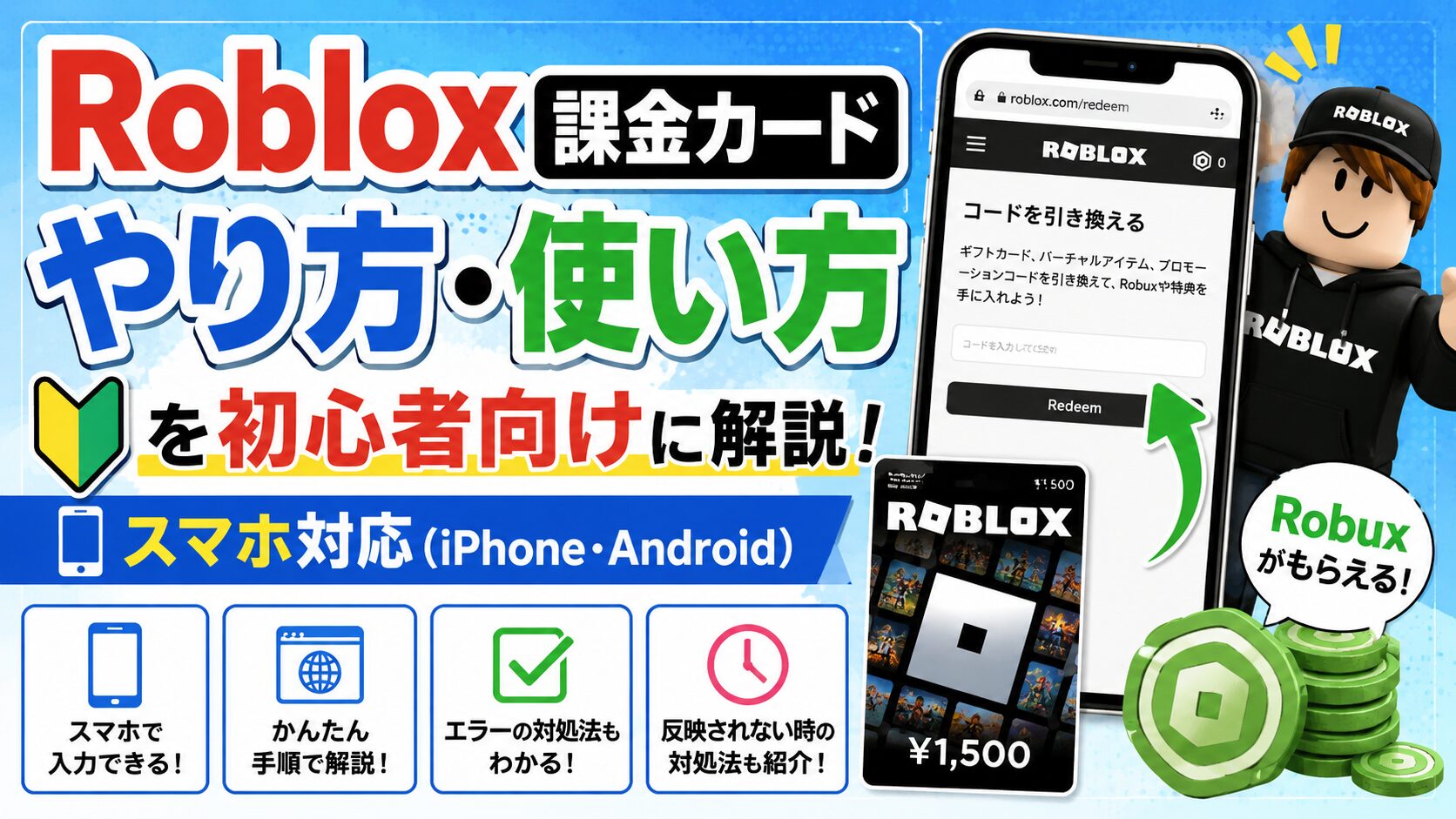
「Roblox課金カードってどうやって使うの?」
「スマホでも入力できる?」
「コードを入れたのに反映されない…」
Robloxを始めたばかりだと、課金カードの使い方で迷うことはかなり多いです。
特にiPhoneやAndroidでは、アプリだけではコード入力できないケースもあり、
- 入力ページが見つからない
- エラーが出る
- どこでRobuxになるのかわからない
と困ってしまう人も少なくありません。
そこで今回は、
- Roblox課金カードのやり方
- スマホでの使い方
- コード入力方法
- 反映されない時の対処法
まで、初心者向けにわかりやすく解説していきます。
iPhone・Androidどちらにも対応しているので、初めて課金カードを使う人はぜひ参考にしてください。
- 人気ゲームランキング
 ゲームソフト
- ゲームソフト
- ゲームソフト
- ゲームソフト
- ゲームソフト
- ゲームソフト
- ゲームソフト
- ゲームソフト
- ゲームソフト
- ゲームソフト
- ゲームソフト
- ゲームソフト
- ゲームソフト
- ゲームソフト
- ゲームソフト
- ゲームソフト
- ゲームソフト
- ゲームソフト
- ゲームソフト
- ゲームソフト









Roblox課金カードを使う前に準備するもの
Robloxアカウントを用意する
Roblox課金カードを使うには、まずRobloxアカウントが必要です。
すでにゲームを遊んでいる人は、そのまま使っているアカウントでOKです。
まだアカウントを作っていない場合は、先にRoblox公式サイトまたはアプリから登録しておきましょう。
特に注意したいのが、「課金したいアカウントでログインすること」です。
間違ったアカウントにRobuxを入れてしまうと、あとから移動できない場合があります。
子供用アカウントを使っている場合は、保護者が一緒に確認しながら進めると安心です。
課金カードのコードを確認する
Roblox課金カードを購入したら、裏面にあるコードを確認します。
カードタイプの場合は、銀色の部分を軽く削るとコードが表示されます。
このコードをRoblox公式サイトで入力すると、Robuxへ交換できます。
ただし、強く削りすぎると番号が見えなくなることがあります。
特に多いのが、
- 0(ゼロ)とO(オー)
- 1(イチ)とI(アイ)
- 8とB
の見間違いです。
コード入力エラーの原因になりやすいため、入力前にしっかり確認しておきましょう。
スマホでも使える?
Roblox課金カードはスマホでも使えます。
iPhone・Androidどちらでも利用可能です。
ただし、ここで勘違いしやすいのが「アプリだけでは完結しない場合がある」という点です。
実際には、SafariやChromeなどのブラウザからRoblox公式サイトへアクセスしてコード入力する流れになります。
そのため、
- 「アプリ内に入力場所がない」
- 「どこでコード入れるの?」
と迷う初心者もかなり多いです。
ですが、手順自体はかなり簡単なので安心してください。
アプリだけではできない?
Roblox課金カードは、アプリ版だけでは入力できないケースがあります。
特にiPhoneでは、App Store経由の仕様によって、コード入力ページが見つかりにくくなっています。
そのため、Roblox課金カードを使う時は、
- Safari
- Chrome
- Edge
などのブラウザを使うのがおすすめです。
ブラウザ版Robloxへログインし、公式のredeemページからコード入力するとスムーズに進められます。
「アプリでできないからエラーかも…」と思う人もいますが、実際は仕様なので心配ありません。
Safari・Chromeを使う理由
Roblox課金カードのコード入力は、ブラウザ版Robloxで行うのが基本です。
そのため、スマホではSafariやChromeを使います。
特にブラウザ版を使うメリットはこちらです。
| ブラウザ利用のメリット | 内容 |
|---|---|
| コード入力しやすい | redeemページへ直接アクセスできる |
| エラーが少ない | アプリ版より安定しやすい |
| スマホ対応 | iPhone・AndroidどちらでもOK |
| 公式対応 | Roblox公式の利用方法に近い |
特に初心者は、アプリではなくブラウザから操作した方が迷いにくいです。
次は、実際にRoblox課金カードのコードを入力するやり方を解説していきます。
Roblox課金カードのやり方・入力方法を解説
Roblox公式サイトへログインする
まずは、Roblox公式サイトへアクセスしてログインします。
スマホの場合は、SafariやChromeなどのブラウザを使うのがおすすめです。
アプリではコード入力ページが表示されないことがあるため、ブラウザ版で進める方がスムーズです。
ログインする時は、必ずRobuxを追加したいアカウントを使ってください。
別アカウントで入力すると、間違ったアカウントにRobuxが反映される可能性があります。
特に子供用アカウントを使っている場合は、ユーザー名を確認してから進めると安心です。
redeemページを開く方法
ログインできたら、次はRoblox公式の「redeemページ」を開きます。
redeemページとは、課金カードのコードを入力する専用ページのことです。
検索で「Roblox redeem」と調べると表示されます。
また、公式サイトへログインした状態なら、そのままコード入力ページへ移動できます。
入力ページを開くと、コードを入力する欄が表示されます。
ここに課金カードのコードを入力していきます。
コード入力のやり方
コード入力の流れはかなり簡単です。
- 課金カード裏面のコードを確認する
- redeemページへ入力する
- 「Redeem」を押す
- Robuxへ交換する
基本的には、これだけで完了します。
ただし、入力ミスには注意してください。
特に間違えやすい文字はこちらです。
| 間違えやすい文字 | 例 |
|---|---|
| 0 と O | ゼロとオー |
| 1 と I | イチとアイ |
| 8 と B | エイトとビー |
コード入力エラーの原因になることが多いため、ゆっくり確認しながら入力しましょう。
Robuxへ交換する流れ
コード入力が成功すると、Robloxアカウントへ残高が追加されます。
その後、Robuxへ交換できるようになります。
交換後は、
- アバター購入
- ゲームパス購入
- 限定アイテム購入
- Premium加入
などに使えるようになります。
特に人気ゲームでは、Robux限定アイテムがかなり多いため、課金後に遊びの幅が広がります。
また、時期によってはギフトカード限定特典が付く場合もあります。
反映されるまでの時間
通常、Roblox課金カードはコード入力後すぐ反映されます。
数秒〜数分程度でRobuxが追加されることがほとんどです。
ただし、以下のような場合は反映が遅れることがあります。
| 原因 | 内容 |
|---|---|
| 通信エラー | ネット接続が不安定 |
| 入力ミス | コード間違い |
| サーバー混雑 | アクセス集中 |
| ログイン違い | 別アカウントで入力 |
特に「反映されない」と感じる時は、一度ログアウトして再ログインすると改善する場合があります。
また、数十分待っても反映されない場合は、コード状態や入力内容を再確認してみてください。
スマホでRoblox課金カードを使う方法
iPhoneで使うやり方
iPhoneでもRoblox課金カードは問題なく使えます。
ただし、App Store版Robloxアプリではコード入力ページが表示されないことがあります。
そのため、iPhoneではSafariを使って操作するのがおすすめです。
流れはかなり簡単です。
- Safariを開く
- Roblox公式サイトへアクセス
- アカウントへログイン
- redeemページを開く
- コード入力する
これだけでRobuxを受け取れます。
「iPhoneだと使えない?」 と不安になる人も多いですが、実際はブラウザを使えば普通に利用可能です。
Androidで使うやり方
Androidでも基本的な流れは同じです。
ChromeなどのブラウザからRoblox公式サイトへアクセスし、redeemページでコード入力を行います。
Androidの場合は、機種によって表示が少し違うことがあります。
ただし、やること自体はシンプルです。
- Robloxへログイン
- コード入力ページを開く
- Redeemを押す
この流れで完了します。
また、Androidでもアプリだけでは入力しにくい場合があるため、ブラウザ利用がおすすめです。
スマホで入力できない時は?
スマホでRoblox課金カードを使えない場合、原因はそこまで複雑ではありません。
特に多い原因はこちらです。
| 原因 | 内容 |
|---|---|
| アプリ利用 | コード入力ページが表示されない |
| ログインミス | 別アカウントで開いている |
| 通信エラー | ネット接続が不安定 |
| コード入力ミス | 文字を間違えている |
特に初心者は、アプリだけで完結しようとして迷うケースがかなり多いです。
その場合は、一度SafariやChromeで開き直してみてください。
意外とそれだけで解決することがあります。
ブラウザ版Robloxを開く方法
ブラウザ版Robloxを開く方法は簡単です。
SafariまたはChromeで「Roblox」と検索し、公式サイトへアクセスします。
その後、右上のログインボタンからアカウントへログインしてください。
ログイン後は、そのままredeemページへ移動できます。
ブラウザ版を使うメリットはこちらです。
| メリット | 内容 |
|---|---|
| コード入力しやすい | 公式対応ページを使える |
| エラーが少ない | アプリ版より安定しやすい |
| スマホ対応 | iPhone・AndroidどちらもOK |
| 操作が簡単 | 初心者でも迷いにくい |
特に初めて課金カードを使う人は、ブラウザ版から始めるとスムーズです。
スマホでの注意点
スマホでRoblox課金カードを使う時は、いくつか注意点があります。
まず、一番大事なのが「ログイン中のアカウント確認」です。
別アカウントへRobuxが入るケースは意外と多いです。
また、コード入力時は自動変換にも注意してください。
スマホでは英数字が自動変換される場合があり、入力ミスにつながることがあります。
そのため、
- ゆっくり入力する
- コピー&ペーストを使う
- コードを再確認する
この3つを意識すると失敗しにくくなります。
特に子供が入力する場合は、保護者が一緒に確認してあげると安心です。
Roblox課金カードが使えない時の対処法
「コードが無効」と表示される原因
Roblox課金カードを入力した時に、
「コードが無効です」
と表示されることがあります。
ただ、ほとんどの場合は単純な入力ミスです。
特に多い原因はこちらです。
| 原因 | 内容 |
|---|---|
| 入力ミス | 文字や数字を間違えている |
| コード未有効化 | 購入店舗で有効化されていない |
| 使用済み | すでに入力済みのコード |
| 別アカウント | 他アカウントで利用済み |
特にコンビニ購入直後は、まれにレジ処理が正常に完了していない場合があります。
その時は、レシートを確認してみてください。
不安な場合は、購入店舗へ問い合わせると対応してもらえることがあります。
0とOを間違えていないか確認
Roblox課金カードで一番多いミスが、コードの見間違いです。
特に以下の文字はかなり間違えやすいです。
| 間違えやすい文字 | 例 |
|---|---|
| 0 と O | ゼロとオー |
| 1 と I | イチとアイ |
| 8 と B | エイトとビー |
| 5 と S | ファイブとエス |
スマホ入力だと特にミスしやすいため、1文字ずつ確認しながら入力するのがおすすめです。
また、コードを強く削りすぎると文字が消えてしまうこともあります。
削る時はコインなどで軽く削る程度にしましょう。
「予期せぬエラー」が出る時
コード入力時に、
「予期せぬエラーが発生しました」
と表示されることがあります。
この場合、原因はRoblox側の一時的な不具合であることも多いです。
特に以下のタイミングで起きやすくなります。
- アクセス集中時
- 通信環境が悪い時
- サーバーメンテナンス中
- ブラウザ不具合
まずは以下を試してみてください。
- ページを再読み込みする
- Wi-Fiを切り替える
- ブラウザを閉じて開き直す
- 少し時間を空ける
意外と、数分後に再入力すると普通に使えることがあります。
Robuxが反映されない時
コード入力後、すぐにRobuxが表示されないことがあります。
ただ、ほとんどは一時的な反映遅延です。
通常は数秒〜数分で追加されます。
もし反映されない場合は、以下を確認してみてください。
| 確認ポイント | 内容 |
|---|---|
| ログイン中のアカウント | 別アカウントではないか |
| 通信状況 | ネット接続が安定しているか |
| 入力完了 | Redeemまで押したか |
| Roblox障害 | サーバーエラーが出ていないか |
また、一度ログアウトして再ログインすると反映されるケースもあります。
焦って何度も入力すると、逆にエラーになることもあるので注意してください。
ログインできない場合の対処法
Robloxへログインできないと、課金カードも利用できません。
特に多い原因はこちらです。
- パスワード間違い
- ユーザー名入力ミス
- アカウントロック
- 通信エラー
まずは、入力内容をもう一度確認してみましょう。
スマホでは自動入力によって、別アカウントでログインしていることもあります。
また、ブラウザ版でうまくいかない時は、
- Safari → Chromeへ変更
- Chrome → Safariへ変更
のようにブラウザを切り替えると改善する場合があります。
それでも解決しない場合は、Roblox公式サポートを利用するのがおすすめです。
Roblox課金カードでよくある質問
課金カードはアプリ版でも使える?
Roblox課金カードは、最終的にはアプリ版Robloxでも利用できます。
ただし、コード入力自体はブラウザ版Robloxで行うのが基本です。
特にiPhoneでは、
- コード入力ページが見つからない
- 入力ボタンが表示されない
- アプリだけで完結できない
と迷う人がかなり多いです。
そのため、
- Safari
- Chrome
などのブラウザからRoblox公式サイトへアクセスして入力する方法がおすすめです。
コード入力後は、アプリ版でもRobuxが正常に反映されます。
子供でも使える?
Roblox課金カードは、子供でも比較的使いやすい課金方法です。
クレジットカード登録が不要なので、
- 使いすぎ防止
- 不正課金防止
- 金額管理しやすい
というメリットがあります。
特に、
- 1000円だけ使う
- 今月は3000円まで
のように、保護者が管理しやすい点も人気です。
ただし、小さい子供が入力する場合は、
- アカウント確認
- コード入力ミス
- 別アカウント利用
に注意しましょう。
最初だけ一緒に操作してあげると安心です。
コンビニで買ったカードも使える?
もちろん使えます。
実際、Roblox課金カードはコンビニ購入する人がかなり多いです。
特に購入されやすい店舗はこちらです。
| 購入場所 | 購入しやすさ |
|---|---|
| セブンイレブン | ◎ |
| ファミリーマート | ◎ |
| ローソン | ○ |
| 家電量販店 | ○ |
| Amazon | オンライン対応 |
コンビニ版でも、使い方やコード入力方法は同じです。
レジで購入後、カード裏面またはレシートのコードを入力すればRobuxへ交換できます。
課金カードに有効期限はある?
基本的に、Roblox課金カード自体に有効期限はありません。
そのため、すぐ使わなくても後から入力可能です。
ただし、長期間放置すると、
- コード紛失
- カード破損
- 文字が消える
などのリスクがあります。
購入後は、できるだけ早めに入力しておくのがおすすめです。
また、レシートもすぐ捨てないようにしましょう。
万が一エラーが出た時に、購入証明として必要になる場合があります。
コードを削りすぎた時はどうする?
Roblox課金カードで意外と多いのが、「削りすぎ問題」です。
強く削ってしまい、
- 数字が見えない
- 文字が消えた
- コードが途中で切れた
というケースがあります。
まずは、
- レシートを確認する
- 見える部分を整理する
- 購入店舗へ相談する
を試してみましょう。
また、Roblox公式サポートへ問い合わせることで対応してもらえる場合もあります。
今後削る時は、コインなどで軽く削る程度がおすすめです。
Roblox課金カードのやり方・使い方を初心者向けに解説【スマホ対応】のまとめ
Roblox課金カードは、クレジットカード不要でRobuxをチャージできる便利な課金方法です。
特に、
- 子供に安全に使わせたい
- 使いすぎを防ぎたい
- コンビニで簡単に購入したい
という人にかなり人気があります。
使い方も難しくなく、基本的にはRoblox公式サイトのredeemページでコード入力するだけです。
スマホの場合は、アプリではなくSafariやChromeなどのブラウザから操作するとスムーズに進められます。
また、エラーが出る時は、
- コード入力ミス
- 別アカウントでログイン
- 通信エラー
などが原因になっていることが多いです。
特に「0とO」の見間違いはかなり多いため、ゆっくり確認しながら入力しましょう。
初めてRoblox課金カードを使う人でも、今回紹介した流れ通りに進めれば問題なくRobuxを受け取れます。
まずは1000円程度の少額から試してみるのもおすすめです。