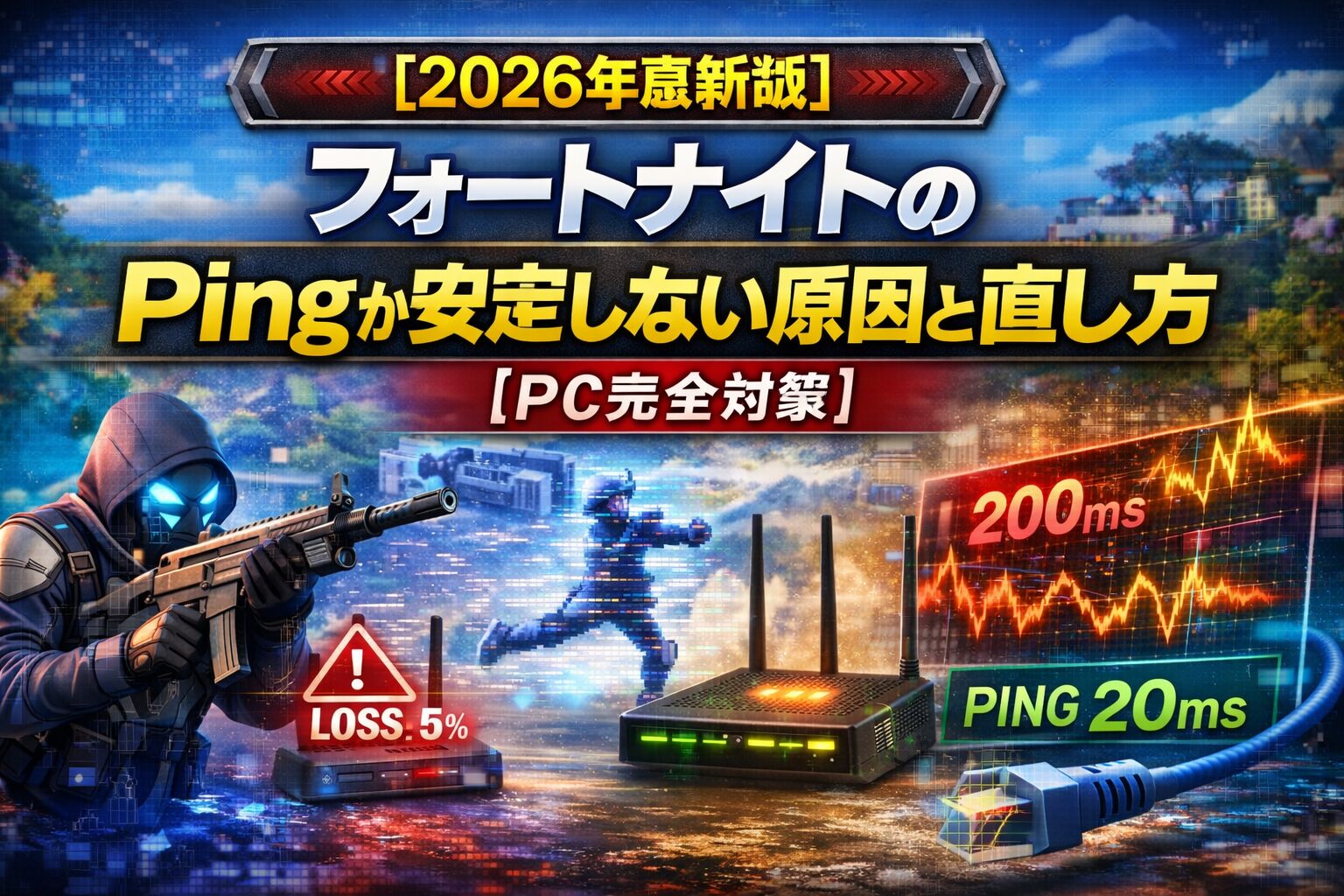
フォートナイトで「建築が遅れる」「撃ち合いで弾が当たらない」「ワープする」と感じたことはありませんか?
その原因、もしかするとあなたの実力ではなく“Pingの不安定さ”かもしれません。
とくにPC版フォートナイトは回線環境の影響を強く受けるため、Pingが安定しない問題が起きやすい傾向があります。
この記事では、2026年最新版の情報をもとに、フォートナイトのPingが安定しない本当の原因と、PCで今すぐできる具体的な改善方法をわかりやすく解説します。
「夜だけラグい」「Wi-Fiだと不安定」「回線を変えるべき?」と悩んでいる方も、この記事を読めば原因の切り分けから完全対策まで理解できます。
もう回線に足を引っ張られない環境を一緒に作っていきましょう。
- 人気ゲームランキング
 ゲームソフト
- ゲームソフト
- ゲームソフト
- ゲームソフト
- ゲームソフト
- ゲームソフト
- ゲームソフト
- ゲームソフト
- ゲームソフト
- ゲームソフト
- ゲームソフト
- ゲームソフト
- ゲームソフト
- ゲームソフト
- ゲームソフト
- ゲームソフト
- ゲームソフト
- ゲームソフト
- ゲームソフト










フォートナイトのPingが不安定になる本当の原因
回線速度は速いのにPingが高い理由
Fortniteで「回線速度は300Mbps以上あるのにラグい」という人はとても多いです。
ここで大事なのは、回線速度とPingはまったく別物だということです。
回線速度はデータをどれだけ一度に送れるかを示す数値ですが、Pingはサーバーとの応答速度を表します。
いくら水道管が太くても、蛇口をひねってから水が出るまでに時間がかかれば意味がありません。
特にオンライン対戦ではPingの低さと安定性が重要です。
回線が混雑していたり、ルーターの処理能力が低かったりすると、速度は出ていてもPingは悪化します。
まずは「速度=快適」ではないと理解することが改善の第一歩です。
Pingのブレ=ジッターとは?本当に厄介な正体
Pingが一定ではなく上下する状態を、専門用語で「ジッター(Jitter)」と呼びます。
多くの人は「Pingの平均値」だけを見ていますが、フォートナイトのようなリアルタイム対戦ゲームでは、平均よりも揺れ幅の小ささが重要です。
たとえば:
- 常に30msで安定 → 快適
- 平均30msでも 20→80→25→100ms → 体感は最悪
この差を生むのがジッターです。
では、なぜジッターが起きるのか?
通信は一度に大きなデータを送っているわけではありません。
フォートナイトでは、
- 建築操作
- 編集入力
- 射撃判定
- プレイヤー位置情報
などの小さなデータを、1秒間に何十回もサーバーとやり取りしています。
その途中で
- Wi-Fiの電波干渉
- 回線混雑
- ルーター処理遅延
- 再送処理
が起きると、一部の通信だけ遅れます。
これがPingの「スパイク(急上昇)」です。
つまり、ジッターは通信のどこかが安定していないサイン。
夜だけラグくなるのはなぜ?
夜になると急にPingが跳ね上がる場合、原因の多くは回線の混雑です。
とくに19時〜23時は利用者が増え、プロバイダ側の設備が混み合います。
これは道路の渋滞と同じで、あなたの家の回線だけが悪いわけではありません。
集合住宅では特に影響を受けやすく、同じ建物内で多くの人が動画やゲームを利用すると通信が不安定になります。
対策としてはIPv6対応回線への切り替えや、混雑に強いプロバイダへの変更が効果的です。
夜だけラグい場合はPCよりも回線側を疑うのが正解です。
Wi-Fi接続が引き起こすPingスパイク
Wi-Fiは便利ですが、Ping安定性という面では不利です。
電波は壁や電子レンジなどの影響を受けやすく、突然Pingが跳ね上がる「スパイク」が起きやすいのが特徴です。
とくに2.4GHz帯は干渉が多く、オンライン対戦には向きません。
有線接続に変えるだけでPingが10〜20ms安定するケースも珍しくありません。
プロや上位プレイヤーが必ず有線を使うのはこのためです。
もしWi-Fiでプレイしているなら、まずはLANケーブル接続を試してください。それだけで世界が変わる可能性があります。
PCスペック不足とPingの関係
Pingは回線の問題と思われがちですが、PC側の処理遅延も影響します。
CPU使用率が常に高い状態や、メモリ不足が起きていると、ネットワーク処理が遅れ疑似的なラグが発生します。
タスクマネージャーでCPUやメモリ使用率を確認し、不要な常駐ソフトを停止することが重要です。
また古いLANドライバーも不安定の原因になります。
スペック不足というより「最適化不足」が問題であることが多いため、まずは環境を整理しましょう。
サーバー側の問題を見分ける方法
自分だけでなく、フレンドも同時にラグを感じている場合はサーバー側の可能性があります。
公式SNSやコミュニティで同様の報告が出ていないか確認しましょう。
また、時間帯を変えて改善するかも重要な判断材料です。
常に高Pingなら回線、特定マッチのみならサーバーの可能性が高いです。
原因を正しく見分けることが、無駄な対策をしないコツです。
まず確認すべき基本チェックポイント
現在のPing値を正しく確認する方法
設定画面でネットデバッグをオンにするとリアルタイムのPingが表示されます。
重要なのは平均値だけでなく、急な上昇がないかを見ることです。
常に20msでも、時々100msに跳ねるなら問題です。数字だけでなく「安定性」をチェックしましょう。
ジッターとパケットロスの違い
自分の症状がどれに当てはまるのか、まずは次の表で確認してみてください。
| 症状 | 原因 | 対策の方向性 |
|---|---|---|
| 常に遅い | 高Ping | 回線経路・地域・IPv6 |
| 上下にブレる | ジッター | 有線化・裏通信停止 |
| 敵がワープする | パケットロス | 回線品質・機器交換 |
| 一瞬止まる | ロスや断続 | ケーブル・ルーター確認 |
| 壁負けが多い | ジッター | 安定性改善 |
敵がワープするのはPingよりもロス疑いが濃厚。
ここを間違えると、「DNS変更」など意味の薄い対策に時間を使ってしまいます。
回線タイプ(光・ケーブル・モバイル)の違い
光回線は基本的に安定していますが、ケーブル回線は地域の影響を受けやすいです。
モバイル回線は基地局との距離や天候の影響もあります。
対戦ゲームでは光回線が最も有利です。もしモバイル回線を使っているなら、まずは固定回線への切り替えを検討しましょう。
有線接続にするだけで改善するケース
Wi-Fiから有線に変えるだけで改善するケースは非常に多いです。
特に家族が同じWi-Fiを使っている場合は効果大です。
LANケーブルはカテゴリ6以上がおすすめです。安価な投資で大きな改善が見込めます。
ルーター再起動の正しいやり方
電源を抜いて10分ほど待ち、再度起動します。
これにより内部メモリがリセットされ、不安定さが改善することがあります。月に1回の再起動はおすすめです。
家族の同時利用がPingに与える影響
家族が動画視聴やオンライン会議をしていると帯域が圧迫されます。
ゲーム中は利用時間をずらす、またはQoS設定で優先度を上げると安定しやすくなります。
PC側でできるPing改善の完全対策
バックグラウンド通信を止める方法
クラウド同期や自動アップデートが裏で通信していることがあります。
ゲーム前は不要なソフトを終了しましょう。これだけで安定することもあります。
Windowsのネットワーク設定最適化
電源プランを「高パフォーマンス」に設定すると処理遅延が減る場合があります。
またネットワークアダプターの省電力設定をオフにすると安定性が向上します。
DNS変更でPingは下がる?
DNS変更で劇的に下がることは少ないですが、応答が速いDNSを使うと初回接続がスムーズになることがあります。
ただし根本解決にはなりません。
LANケーブルの種類で変わるのか
古いカテゴリ5のケーブルは避けましょう。
カテゴリ6以上なら安定性が高いです。
長すぎるケーブルもノイズの原因になります。
ゲームモードと電源設定の見直し
ゲームモードをオンにし、不要な通知を切ることでCPU負荷を軽減できます。
小さな積み重ねが安定につながります。
実際にどれくらい改善するのか?【具体例】
ここが一番知りたい部分だと思います。
実際によくある改善パターンはこうです。
ケース①:Wi-Fi → 有線に変更
変更前:
平均25ms
上下幅 ±30〜40ms
変更後:
平均23ms
上下幅 ±5ms以内
→ 体感は“別ゲームレベル”で改善
ケース②:裏通信停止
変更前:
20→90→30ms
原因:Steam自動アップデート
停止後:
22〜28msで安定
ケース③:ルーター5年以上使用 → 買い替え
変更前:
Pingは低いが頻繁にスパイク
変更後:
上下幅ほぼ解消
ルーターは“壊れていなくても劣化”します。
やっても意味が薄い対策
ここも重要。
- グラフィック設定を下げてもPingは改善しない
- PCを買い替えても回線は改善しない
- 再インストールでは直らない
- ゲーミングマウスでは直らない
Pingは“通信の問題”。
ハードの描画性能とは別です。
ルーター・回線環境の最適化テクニック
ルーターの設置場所を変えるだけで改善?
ルーターは家の中央で高い位置が理想です。
床置きや電子レンジの近くは避けましょう。
電波干渉を減らすことで安定性が向上します。
QoS設定の正しい使い方
QoSでPCを優先設定すると、他の通信よりもゲームが優先されます。
対応ルーターなら必ず活用しましょう。
IPv6接続のメリットと注意点
IPv6は混雑回避に有効です。
ただし対応していないサービスもあるため、設定前に確認が必要です。
古いルーターを使い続けるリスク
5年以上前のルーターは処理能力不足の可能性があります。
買い替えで劇的改善することもあります。
回線乗り換えが必要なケース
常に夜だけ不安定なら、混雑に弱い回線の可能性があります。
評判の良い回線へ変更するのも選択肢です。
それでもPingが安定しないときの最終手段
プロゲーマーが実践している回線対策
プロは必ず有線、最新ルーター、IPv6対応回線を使用しています。
基本を徹底することが重要です。
ゲーム用回線の選び方
混雑に強い回線、低遅延を売りにしている回線を選びましょう。
口コミ確認も重要です。
VPNは本当に効果があるのか
VPNで改善するケースもありますが、逆に遅くなることもあります。
慎重に試す必要があります。
プロバイダ変更の判断基準
夜だけ高Pingが続くなら変更のサインです。
最低利用期間や解約金も確認しましょう。
サポートへ問い合わせる前に準備すべきこと
Ping値の記録、時間帯、接続方法をまとめておくとスムーズです。
【2026年最新版】フォートナイトのPingが安定しない原因と直し方【PC完全対策】のまとめ
フォートナイトのPingが安定しない原因は、ひとつではありません。
回線の混雑、Wi-Fi接続、古いルーター、PCの設定不足など、複数の要素が重なって起きているケースがほとんどです。
しかし、正しく原因を切り分ければ改善は十分可能です。
- まずは有線接続にする
- ルーターを再起動・最適化する
- IPv6対応回線を確認する
- バックグラウンド通信を止める
- 必要ならプロバイダ変更を検討する
この順番で対策していけば、多くの場合Pingは安定します。
大切なのは「なんとなく対策する」のではなく、「原因を特定してから改善する」ことです。
回線環境を整えれば、エイムも建築も本来の実力を発揮できるようになります。
今日からできる対策を一つずつ試して、快適な環境を手に入れましょう。
「回線速度は速いのにラグい」と感じているなら、原因はほぼ“Pingの安定性”です。
平均値よりもブレ幅を意識することが、改善への最短ルートです。